


Les mises à jour de Windows 10 peuvent parfois nous embêter. Mettre à jour Windows 10 devrait être une action volontaire, c’est pourquoi aujourd’hui dans ce post nous allons parler sur comment désactiver les mises à jour dans Windows 10 pour vous permettre de le faire de façon manuelle le moment voulu.
Beaucoup de personnes se plaignent du fait que chaque fois elles sont confrontées à une ou toutes ces notifications des mises à jour automatique de Windows 10 :
- Installer des mises à jour automatiquement
- Télécharger les mises à jour mais choisir quand les installer
- Vérifiez les mises à jour, mais laissez-moi choisir de les télécharger et de les installer
La question qu’elles se posent enfin est comment désactiver de façon permanente le lancement automatique des mises à jour lorsqu’elles sont connectées sur internet car pour ceux qui utilisent une connexion limitée, ce problème peut constituer un véritable problème du fait que les téléchargements des mises à jour bouffent trop de données mobiles.
Si vous êtes une de ces personnes ayant ce problème, suivez notre guide pour désactiver les mises à jour dans Windows 10 :
Lire aussi : Comment désactiver les notifications web sur Windows, Mac OS et Android
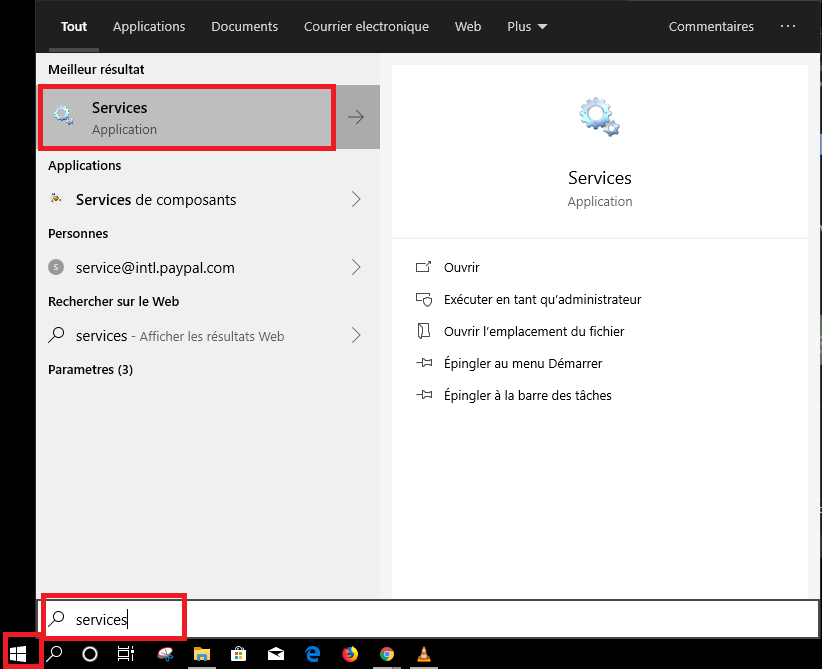
Etape 1 : Appuyez sur la touche du logo Windows et écrivez « services » et validez.
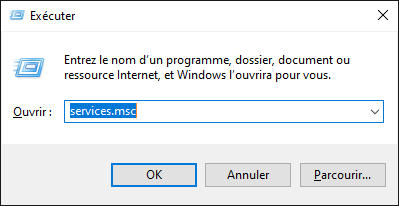
Ou encore appuyez en même temps sur la touche du logo Windows et sur la touche R pour ouvrir la boite de dialogue Exécuter et taper services.msc et cliquez sur OK
1. Défilez vers le bas jusqu’à Windows Update
2. Double-cliquez dessus.

3. Sur Type de démarrage, choisissez Désactiver et cliquez sur OK

Vous avez réussi à désactiver les mises à jours automatiques de Windows 10. Vous pouvez maintenant utiliser vos données mobiles sur votre PC sans inquiétude.












Leave a Reply